

505 字
3 分钟
哎我去这个Pages CMS真神了
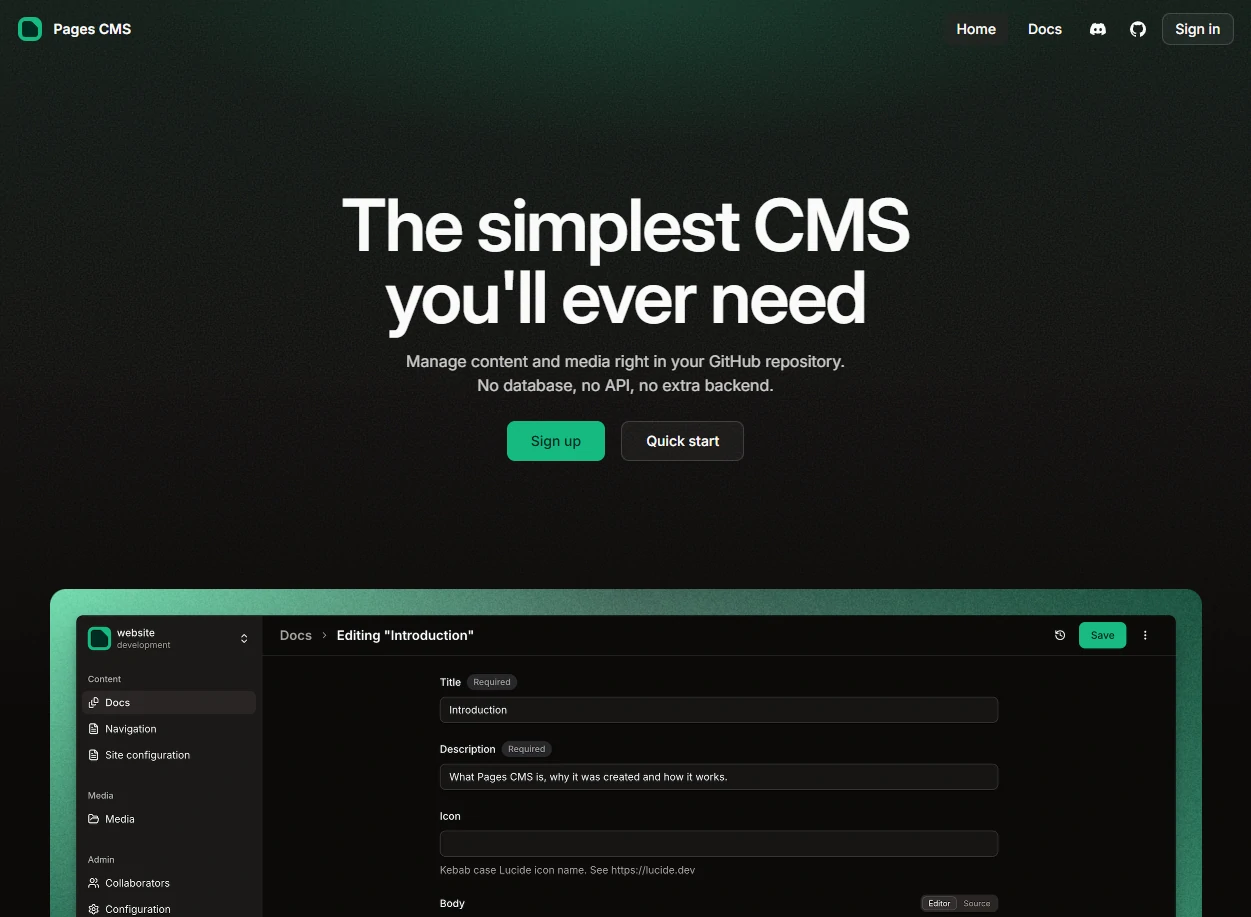
如标题所言,我们在静态博客写文章时时,正常情况下都是通过本地建立md文章通过ide或者黑曜石等编写,然后push到仓库的,但现在Pages CMS帮我们代替了这个活,只需要简单配置就可以放空大脑了
原理
Pages CMS通过一个放置在仓库根目录的 .pages.yml 来声明式配置所有功能。包括你的图片、文章数据、命名格式
然后通过预定义的行为去读写Github,创建,编辑文件,创建Action等等,用人话来说就是把Github当数据库用
也就是说,通过Pages CMS这个媒介,我们完全可以摒弃传统派做法,将整个流程交给了网页~~(传统写文方式已经过时了,现在像我们走来的是维新派)~~
如何使用
访问https://app.pagescms.org/ ,通过你的GitHub一键登录,授权一下,就能在pagescms里看到你的仓库地址了,选择你的博客仓库,初次使用的话还需要配置一下,在configuration选项卡里可以配置,我的建议是直接把docs网址丢给ai让它帮你写,这里贴一下我的提示词,仅供参考
[https://pagescms.org/docs/configuration/](https://pagescms.org/docs/configuration/) 阅读这篇文章,帮我写适用于astro博客fuwari主题的配置,我的图片存储在/image里,文章在src\content\posts里,文章结构示例:---title: 0成本将你的OneDrive部署至互联网,以及博客的一些小规划published: 2026-06-14description: 使用CVercel和OneDrive API,无需服务器和域名即可将OneDrive网盘部署到互联网,实现文件在线预览和下载image: "[https://raw.flygeon.eu.org/Flygeon/Astro/refs/heads/main/image/9-cover.webp](https://raw.flygeon.eu.org/Flygeon/Astro/refs/heads/main/image/9-cover.webp)"tags: [Vercel, OneDrive, 网盘, 教程]category: 教程draft: false---+文章正文写好之后直接贴进配置里,你就可以优雅地在网页端写文章了,就和动态博客的编辑器一样,包括图片也是直接拖进窗口里就行,节省了非常多的时间
相关文章
12345
邪道,让你的个人站点也能显示博客的文章
折腾记录本文主要讲述了神人站长为了给自己的个人页集成博客的功能,但又不想迁移原有的 Astro 博客,而发动鬼脑想出了邪道手法——让个人页显示博客文章的摘要
记一次导航栏栏无法展开二级菜单的bug修复
折腾记录屎山代码发力了,排查半天发现压根不是导航栏的问题,真凶另有其人
一次 Swup 客户端导航的踩坑:从整页刷新到目录消失
折腾记录记录修复博客导航 bug 的全过程——删掉一个看似多余的整页刷新脚本后,目录(TOC)反而消失了,最终发现根因是侧边栏不在 Swup 的容器列表中。
关于主站迁移至cloudflare的说明
未分类出于后续博客的发展(恰饭)考虑,决定迁移至CF
部署你的Astrbot QQ机器人吧
教程从零开始部署一个功能强大的AstrBot QQ机器人,支持多种AI模型接入,实现智能群聊回复、私聊对话、自定义插件扩展等功能,成为赛博群老婆((